
Volatility2内存取证常用命令
查看镜像信息(imageinfo)
首先使用-f选项来选择镜像文件
输入命令,以下命令用来查看镜像的系统信息
1 | volatility -f 1.dmp imageinfo |
输出
1 | Volatility Foundation Volatility Framework 2.6 |
我们查看到了Win7SP1x64,这个信息在后面的操作都会用到
确定系统(–profile=)
看到了系统信息,接下来就可以确定了
1 | volatility -f 1.dmp --profile=Win7SP1x64 imageinfo |
想要进行进一步操作,需要指定profile参数
查看密码的MD5值(hashdump)
1 | volatility -f 1.dmp --profile=Win7SP1x64 hashdump |
使用此命令可以查看到windows的用户名明文和密码的md5值
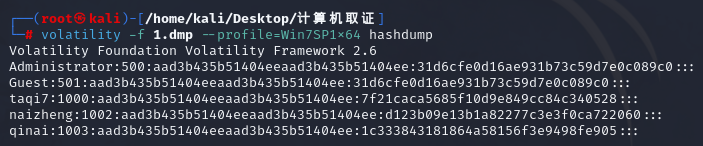
如图,7f21caca5685f10d9e849cc84c340528是用户taqi7的密码的md5值
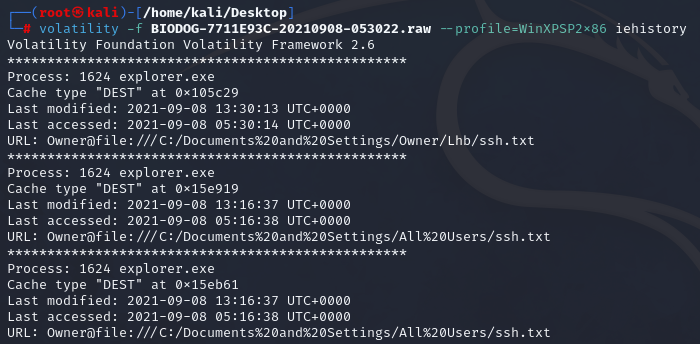
查看IE记录(iehistory)
1 | volatility -f 1.raw --profile=WinXPSP2x86 iehistory |
查找文件(fliescan)
1 | volatility -f 1.raw --profile=WinXPSP2x86 fliescan |
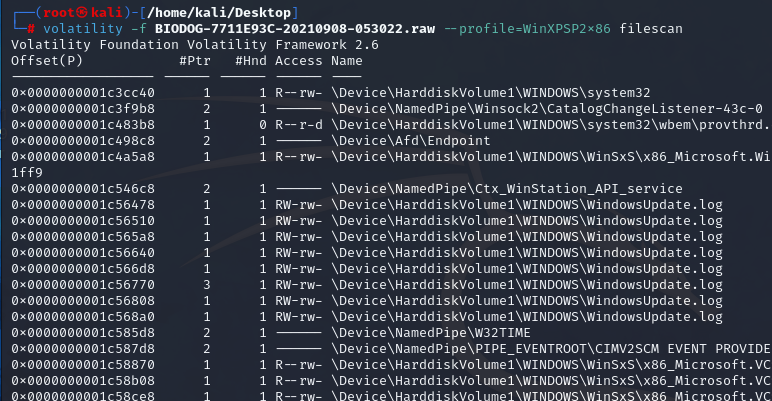
加上管道符可以精确查找目标文件
1 | volatility -f 1.raw --profile=WinXPSP2x86 fliescan | grep ssh.txt |

文件下载(dumpfiles)
1 | volatility -f 1.raw --profile=WinXPSP2x86 dumpfiles -Q 0x00000000020bf6a0 -D ./ |

根据文件查找到的-Q参数才能进行文件下载
历史命令(cmdscan)
1 | volatility -f 1.raw --profile=WinXPSP2x86 cmdscan |
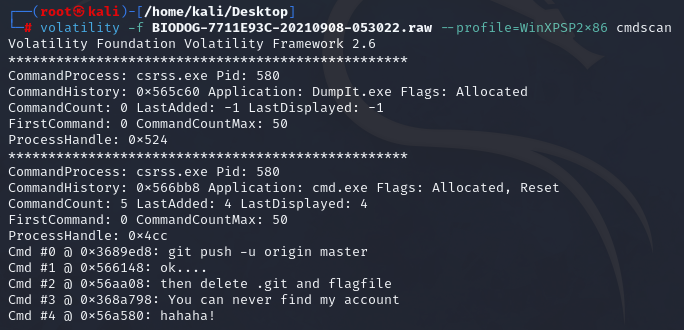
PowerShell历史命令文件路径为:%USERPROFILE%\AppData\Roaming\Microsoft\Windows\PowerShell\PSReadLine\ConsoleHost_history.txt ,所以我们直接去filescanConsoleHost_history.txt
网络连接信息(netscan)
1 | volatility -f 1.raw --profile=WinXPSP2x86 netscan |
使用此命令可以查看本机ip地址以及进程的网络连接
导出进程内存数据(memdump)
1 | volatility -f OtterCTF.vmem --profile=Win7SP1x64 memdump --pid='708' --dump-dir=./ |
导出后可用strings指令来查看数据,并使用grep指令来筛选,添加-C的选项用来显示匹配内容的后N行内容,例如:
1 | strings 708.dmp | grep 'Lunar-3' -C 10 |
或者使用xxd指令打印文件的hexdump信息,例如:
1 | xxd 708.dmp | grep '5a0c 0000' |
注册表信息(hivelist)
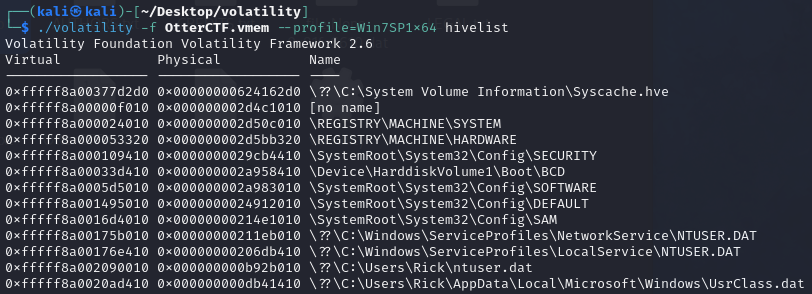
1 | volatility -f OtterCTF.vmem --profile=Win7SP1x64 hivelist |
主机名
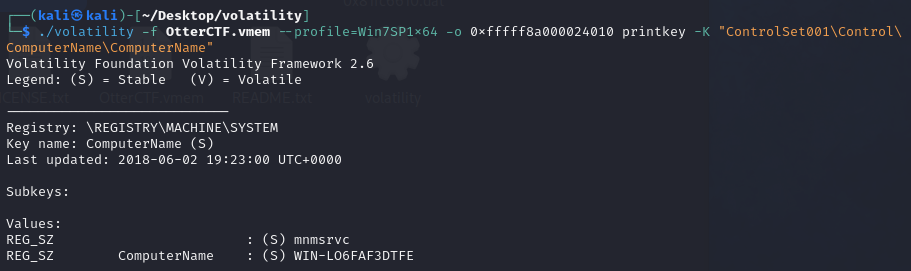
主机名会出储存在\REGISTRY\MACHINE\SYSTEM中的ControlSet001\Control\ComputerName\ComputerName条目中,可以直接读取
先使用hivelist查看\REGISTRY\MACHINE\SYSTEM的Virtual值,再使用如下名称即可查看主机名
1 | volatility -f OtterCTF.vmem --profile=Win7SP1x64 -o 0xfffff8a000024010 printkey -K "ControlSet001\Control\ComputerName\ComputerName" |
粘贴板(clipboard)
1 | volatility -f OtterCTF.vmem --profile=Win7SP1x64 clipboard |
简而言之,查看粘贴板信息
本博客所有文章除特别声明外,均采用 CC BY-NC-SA 4.0 许可协议。转载请注明来源 keyblue's blog!
评论